iPhone'da Uygulamalar Nasıl Gizlenir? (2026 Güncel Rehber)
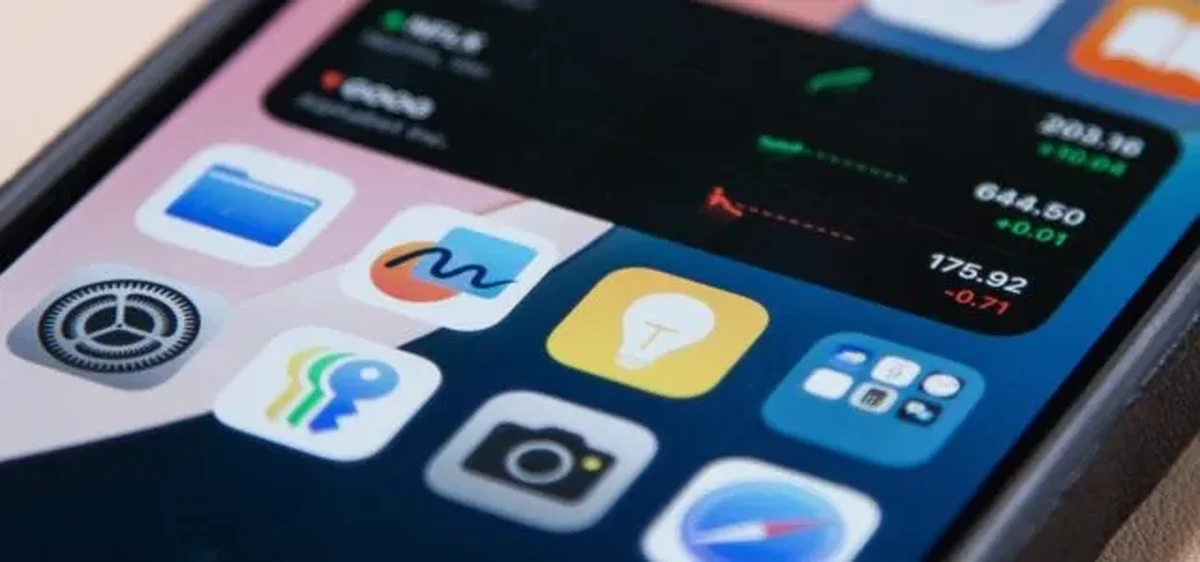
Telefonunuzu bir arkadaşınıza fotoğraf göstermek için verdiğinizde veya masanın üzerine bıraktığınızda, bazı uygulamaların görünmesini istemeyebilirsiniz. Bu bir bankacılık uygulaması, özel bir sosyal medya hesabı veya sadece ana ekran kalabalığı olabilir.
Apple, güncel iOS sürümleriyle birlikte gizlilik standartlarını oldukça yükseltti. Artık uygulamaları sadece klasörlere saklamakla uğraşmanıza gerek yok; biyometrik güvenliğinizi (Face ID / Touch ID) kullanarak onları tamamen görünmez hale getirebilirsiniz.
İşte iPhone'da uygulamaları gizlemenin ve kilitlemenin en etkili yolları.
Yöntem 1: Biyometrik Kilitleme ve Gizleme (En Güvenli Yöntem)
Güncel iPhone'larda standart hale gelen bu özellik sayesinde, gizlediğiniz uygulama ana ekranda, aramalarda veya bildirimlerde asla görünmez. Sadece sizin yüzünüzü veya parmak izinizi tanıyan özel bir alanda tutulur.
Nasıl Yapılır?
- Gizlemek istediğiniz uygulamanın simgesine basılı tutun.
- Açılan menüde "Face ID Gereksin" (modelinize göre Touch ID) seçeneğine dokunun.
- Ardından "Gizle ve Face ID Gereksin" seçeneğini seçin.
- Çıkan uyarıyı onaylayın.
Uygulamayı Nasıl Geri Bulurum? Uygulama Arşivi'ne (ekranı en sağa kaydırın) gidin. En altta "Gizli" adında, içeriği görünmeyen bir klasör bulunur. Oraya tıkladığınızda Face ID yüzünüzü tarar ve klasörü açar.
Yöntem 2: Ana Ekrandan Kaldırma (Klasik Yöntem)
Eğer uygulamanın o kadar da gizli olmasına gerek yoksa, sadece göz önünde durmasın istiyorsanız bu klasik yöntemi kullanabilirsiniz. Uygulama ana ekrandan gider ama "Uygulama Arşivi"nde durmaya devam eder.
- Uygulamanın üzerine basılı tutun.
- "Uygulamayı Sil" seçeneğine dokunun.
- Çıkan seçeneklerden **"Ana Ekran'dan Sil"**i seçin.
Artık simge ana sayfalarınızda yer kaplamaz ancak telefonunuzda yüklü kalır.
Yöntem 3: Arama Sonuçlarında (Spotlight) Gizleme
Bir uygulamayı ana ekrandan silseniz bile, arama çubuğuna adı yazıldığında çıkabilir. Tam gizlilik için bunu da kapatmalısınız.
- Ayarlar > Uygulamalar menüsüne gidin.
- Gizlemek istediğiniz uygulamayı bulun.
- "Siri ve Arama" (veya Apple Intelligence & Siri) bölümüne girin.
- "Uygulamayı Aramada Göster" seçeneğini kapatın.
Yöntem 4: App Store Geçmişini Temizleme
Bir uygulamayı silseniz bile, App Store'a girildiğinde yanında "Bulut" işareti çıkması, o uygulamayı daha önce kullandığınızı ele verir.
- App Store'u açın ve sağ üstteki profil resminize dokunun.
- Satın Alınanlar kısmına girin.
- Gizlemek istediğiniz uygulamayı bulun ve sola kaydırın.
- Kırmızı "Gizle" butonuna basın.
iTeknik Servis Notu: Cihazınızdaki Face ID veya Touch ID donanımı, sadece kilit açmak için değil, uygulamaları gizlemek ve şifrelerinizi korumak için de kritik öneme sahiptir. Eğer Face ID'niz çalışmıyorsa ("Face ID Kullanılamıyor" hatası), kişisel verilerinizin güvenliği risk altında olabilir. Sensör onarımları için servisimizden destek alabilirsiniz.
0 Yorum
Bu yazıya henüz yorum yapılmamış.