iPhone Ekran Kaydı Nasıl Yapılır?
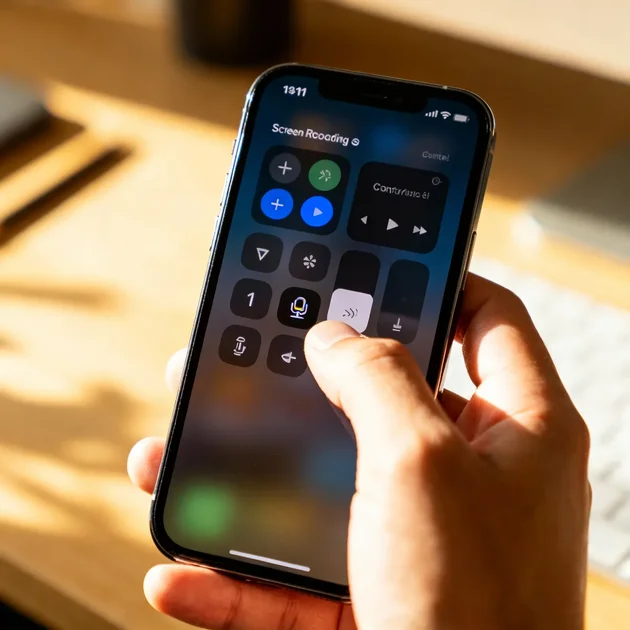
Oyun oynarken en iyi anlarınızı kaydetmek, bir arkadaşınıza telefonda yapması gereken bir ayarı göstermek veya Instagram'daki bir hikayeyi galerinize saklamak isteyebilirsiniz. Neyse ki iPhone'unuzda bunu yapmak için ekstra bir uygulama indirmenize gerek yok. Apple, iOS işletim sistemine yerleşik harika bir "Ekran Kaydı" aracı gizlemiştir.
Ancak, birçok kullanıcı bu özelliği ilk başta bulmakta zorlanabilir çünkü varsayılan ayarlarda bu buton gizli gelir. Bu rehberde, iPhone ekran kaydı nasıl açılır, sesli kayıt nasıl yapılır ve videolar nereye kaydedilir adım adım anlatıyoruz.
Adım 1: Ekran Kaydı Butonunu Denetim Merkezine Ekleyin
Eğer Denetim Merkezi'ni (ekranı sağ üstten aşağı kaydırdığınızda açılan menü) açtığınızda kayıt butonunu görmüyorsanız, önce onu aktif etmeniz gerekir.
- iPhone'unuzda Ayarlar menüsüne girin.
- Denetim Merkezi seçeneğine dokunun.
- Aşağıdaki listeden **"Ekran Kaydı"**nı bulun ve yanındaki yeşil (+) butonuna basın.
Artık Denetim Merkezi'nizde iç içe geçmiş iki çemberden oluşan kayıt ikonunu göreceksiniz.
Adım 2: iPhone Ekran Videosu Çekmeye Başlama
Butonu eklediğimize göre artık kayda başlayabiliriz.
- Denetim Merkezi'ni Açın:
- iPhone X ve üzeri (Çentikli modeller): Ekranın sağ üst köşesinden aşağı doğru kaydırın.
- iPhone 8 ve öncesi (Home tuşlu modeller): Ekranın en altından yukarı doğru kaydırın.
- Kayıt İkonuna Dokunun: Gri renkli kayıt butonuna bir kez dokunun.
- Geri Sayım: Buton üzerinde 3'ten geriye doğru sayım başlayacaktır. Bu sırada hazırlığınızı yapın.
- Kayıt Başladı: Sol üst köşedeki saat simgesi (veya eski modellerde üst bar) kırmızıya döndüğünde ekranınız kaydediliyor demektir.
Adım 3: iPhone Sesli Ekran Kaydı Nasıl Yapılır? (Mikrofon Açma)
Kullanıcıların en çok yaşadığı sorunlardan biri: "Görüntü var ama sesim gitmiyor!" Standart olarak iPhone, sadece sistem seslerini (oyun sesi, video sesi vb.) kaydeder. Eğer kendi konuşmanızı da kaydetmek istiyorsanız mikrofonu açmalısınız.
- Denetim Merkezi'ni açın.
- Ekran kaydı butonuna basılı tutun (uzun basın).
- Açılan menünün alt kısmında "Mikrofon" simgesini göreceksiniz.
- Simgeye dokunarak "Mikrofon Açık" kırmızı duruma getirin.
Artık ekran videosu çekerken dış sesler ve sizin konuşmalarınız da videoya dahil edilecektir.
Adım 4: Kaydı Durdurma ve İzleme
Kaydı bitirmek istediğinizde iki yöntem kullanabilirsiniz:
- Yöntem A: Ekranın sol üst köşesindeki kırmızı saat simgesine dokunun ve çıkan uyarıda "Durdur" deyin. (En pratik yöntem).
- Yöntem B: Tekrar Denetim Merkezi'ni açıp kayıt butonuna basın.
Kaydettiğiniz video otomatik olarak Fotoğraflar uygulamanıza kaydedilir. Videoyu oradan izleyebilir, düzenleyebilir ("Kırp" seçeneği ile başındaki ve sonundaki gereksiz yerleri atabilirsiniz) ve arkadaşlarınızla paylaşabilirsiniz.
0 Yorum
Bu yazıya henüz yorum yapılmamış.