iPhone Nasıl Sıfırlanır? Adım Adım Fabrika Ayarlarına Döndürme Rehberi
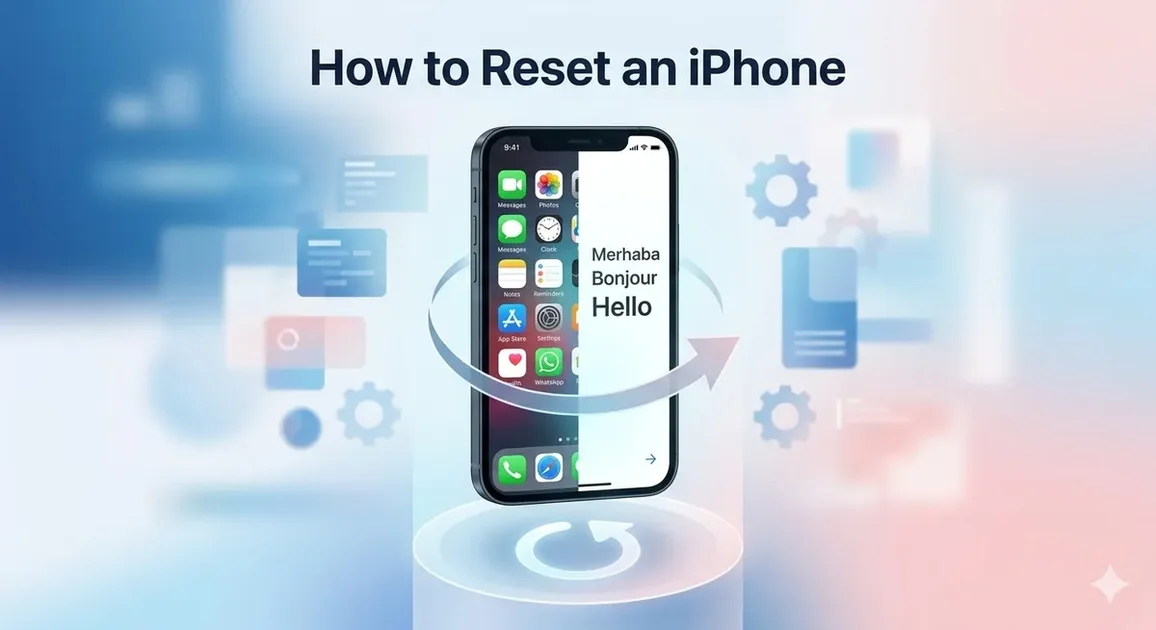
Neden iPhone Sıfırlamaya İhtiyaç Duyarız?
Yeni bir model aldığınız için eski cihazınızı satmak istiyor olabilirsiniz ya da telefonunuz son zamanlarda yavaşlamış olabilir. Sebep ne olursa olsun, cihazınızı ilk günkü haline döndürmek için iPhone nasıl sıfırlanır sorusunun en güvenli ve güncel yanıtlarını bu rehberde adım adım anlattık. İşleme başlamadan önce verilerinizi nasıl koruyacağınızı öğrenmek için okumaya devam edin.
Peki, bu işlem güvenli mi? Verilerimiz nasıl korunur? İşte iPhone’u fabrika ayarlarına döndürme hakkında bilmeniz gereken her şey.
⚠️ ÇOK ÖNEMLİ UYARI: Sıfırlama işlemi telefonunuzdaki tüm fotoğrafları, uygulamaları, mesajları ve ayarları kalıcı olarak siler. İşleme başlamadan önce mutlaka Yedekleme yapmalısınız.
Adım 0: Başlamadan Önce Mutlaka Yapın! (Yedekleme ve Çıkış)
Sıfırlama butonuna basmadan önce bu iki adımı atlamayın:
- iPhone Yedekleme (iCloud):
Ayarlar > [Adınız] > iCloud > iCloud Yedeklemekısmına gidin ve "Şimdi Yedekle"ye dokunun. - Apple ID'den Çıkış Yapın: Cihazı başkasına verecekseniz,
Ayarlar > [Adınız]kısmından en alta inip "Çıkış Yap"a dokunun. Bu, Activation Lock (Aktivasyon Kilidi) sorununu önler.
Yöntem 1: En Kolay Yöntem (Ayarlar Menüsü)
Eğer telefonunuzun ekranı çalışıyorsa ve menülere erişebiliyorsanız, iPhone format atma işlemini direkt cihaz üzerinden yapabilirsiniz.
Adım Adım Sıfırlama:
- Cihazınızın Ayarlar uygulamasını açın.
- Genel seçeneğine dokunun.
- Sayfanın en altına inin ve iPhone'u Aktar veya Sıfırla kısmına girin.
- Burada iki seçenek göreceksiniz. Eğer her şeyi silmek istiyorsanız "Tüm İçerikleri ve Ayarları Sil" seçeneğine dokunun.
- Varsa ekran şifrenizi ve Apple ID şifrenizi girerek işlemi onaylayın.
Telefonunuz kapanacak ve Apple logosuyla birlikte bir yükleme çubuğu görünecektir. Bu işlem birkaç dakika sürebilir. Tamamlandığında telefonunuz "Merhaba" ekranıyla açılır.
Yöntem 2: Telefon Donduysa - iPhone Hard Reset (Zorla Yeniden Başlatma)
Eğer telefonunuzun ekranı donduysa, tepki vermiyorsa ve Tüm içerikleri ve ayarları sil menüsüne giremiyorsanız, verileri silmeyen ama sistemi tazeleyen bir yöntem kullanmalısınız. Buna Hard Reset veya Zorla Yeniden Başlatma denir.
iPhone 8, X, 11, 12, 13, 14, 15 ve iPhone 16 Modellerinde:
- Ses Açma tuşuna basıp hemen bırakın.
- Ses Kısma tuşuna basıp hemen bırakın.
- Ardından, sağ taraftaki Güç (Side) tuşuna basılı tutun. Apple logosunu görene kadar elinizi çekmeyin.
(Daha eski model iPhone 7 veya 6s kullanıcıları için tuş kombinasyonları farklıdır; Güç ve Ses Kısma tuşlarına aynı anda basılı tutulmalıdır.)
Yöntem 3: Bilgisayar Kullanarak Sıfırlama (Recovery Mode)
Eğer telefonunuz Apple logosunda kaldıysa veya şifresini unuttuysanız, bir Mac veya Windows bilgisayara ihtiyaç duyarsınız.
- iPhone'unuzu kablo ile bilgisayara bağlayın.
- Mac'te Finder'ı, Windows'ta iTunes'u açın.
- Cihazınızı yukarıdaki "Hard Reset" tuş kombinasyonunu kullanarak Kurtarma Modu (Recovery Mode) ekranına (kablonun bilgisayara doğru gösterildiği ekran) sokun.
- Bilgisayarınızda "iPhone'da bir sorun var" uyarısı çıkacak. "Geri Yükle" (Restore) butonuna tıklayarak telefonunuzun yazılımını sıfırdan kurun.
Sonuç: Sıfırlama Sonrası Ne Yapmalı?
iPhone’unuz sıfırlandıktan sonra onu yeni bir cihaz gibi kurabilir veya daha önce aldığınız iCloud yedeğini "Uygulamalar ve Veriler" ekranında geri yükleyerek bilgilerinizi geri getirebilirsiniz.
iPhone nasıl sıfırlanır rehberimizde en güncel ve güvenli yöntemleri derledik. Takıldığınız bir adım olursa yorumlarda bize sorabilirsiniz!
0 Yorum
Bu yazıya henüz yorum yapılmamış.