iPhone Uygulama Gizleme Rehberi: Ekranınızı ve Mahremiyetinizi Korumanın 6 Yolu
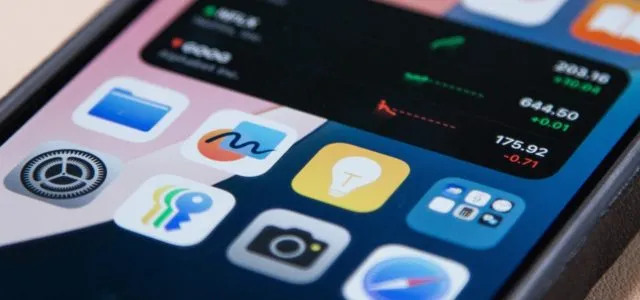
Gündelik hayatımızın merkezinde yer alan iPhone'larımız; banka hesaplarından özel fotoğraflara, iş yazışmalarından kişisel notlara kadar tüm dijital kimliğimizi barındırıyor. Telefonunuzu kısa bir süreliğine birine uzattığınızda bazı uygulamaların ana ekranda görünmesini istememeniz son derece anlaşılır bir durum. Cihazınızda iPhone uygulama gizleme işlemlerini yapmak için üçüncü parti riskli yazılımlara veya sistemin orijinalliğini bozan adımlara ihtiyacınız yok. iOS ekosisteminin sunduğu yerleşik güvenlik özellikleri sayesinde, ana ekranınızı anında sadeleştirebilir ve özel uygulamalarınızı saniyeler içinde görünmez hale getirebilirsiniz.
Ana Ekrandan Uygulama Kaldırma (En Hızlı Çözüm)
Bir uygulamayı telefonunuzdan tamamen silmeden, yalnızca ana ekrandaki görünürlüğünü ortadan kaldırmak en sık tercih edilen yöntemdir. Bu basit iPhone uygulama gizleme adımı, uygulamayı Uygulama Arşivi'ne (App Library) taşır.
- Gizlemek istediğiniz uygulamanın simgesine basılı tutun.
- Açılan menüden Uygulamayı Sil seçeneğine dokunun.
- Ekrana gelen uyarı penceresinde Ana Ekrandan Sil seçeneğini işaretleyin.
Bu adımla birlikte uygulama ana ekranınızdan kaybolur ancak cihazınızda çalışmaya devam eder. Uygulamaya ulaşmak istediğinizde ana ekranı en sağa kaydırarak Uygulama Arşivi'nden bulabilirsiniz.
iOS 18 ve Sonrası: Klasör Kilitleme ve Gizli Klasör Kullanımı
Apple, güncel iOS sürümleriyle birlikte kullanıcıların uzun zamandır beklediği "Gizli" (Hidden) klasör mantığını sisteme entegre etti. Bu özellik, uygulamayı sadece ekrandan kaldırmakla kalmaz, aynı zamanda ekstra bir güvenlik katmanı sunar.
- Uygulamanın üzerine basılı tutun.
- Face ID Gerektir (Require Face ID) seçeneğine dokunun.
- Ardından Gizle ve Face ID Gerektir seçeneğini onaylayın.
Bu işlemi yaptığınızda uygulama tamamen gizlenir ve yalnızca Uygulama Arşivi'nin en altındaki kilitli "Gizli" klasörünün içinde görünür. Bu klasörü açmak için yüz taraması zorunludur.
Spotlight Araması ve Siri Önerilerinden İzleri Silme
Başarılı bir iPhone uygulama gizleme süreci için uygulamanın arama çubuğunda (Spotlight) veya Siri önerilerinde de belirmesini engellemeniz gerekir. Aksi takdirde, telefonunuzu kurcalayan biri uygulamanın adını yazarak ona kolayca erişebilir.
- Ayarlar > Siri ve Arama yolunu izleyin.
- Aşağı kaydırarak gizlemek istediğiniz uygulamayı listeden bulun ve üzerine dokunun.
- Açılan ekranda Uygulamayı Aramada Göster, Ana Ekranda Göster ve Uygulamayı Öner seçeneklerinin tamamını kapalı duruma getirin.
App Store Satın Alma Geçmişini Temizleme
Dijital izlerinizi tamamen silmek istiyorsanız, App Store geçmişini de gözden kaçırmamalısınız. Uygulamayı cihazınızda gizleseniz bile, hesabınıza girildiğinde indirme geçmişinde görünebilir.
- App Store'u açın ve sağ üst köşedeki profil fotoğrafınıza dokunun.
- Satın Alınanlar menüsüne giriş yapın.
- Gizlemek istediğiniz uygulamayı bulun, üzerinde sola doğru kaydırın ve Gizle butonuna basın.
Ekran Süresi (Screen Time) ile Yerleşik Uygulamaları Kapatma
Kamera, Safari veya App Store gibi Apple'ın yerleşik sistem uygulamalarını standart yöntemlerle gizleyemezsiniz. Ancak "Ekran Süresi" kısıtlamalarını kullanarak bu uygulamaları geçici olarak yok edebilirsiniz.
- Ayarlar > Ekran Süresi bölümüne gidin.
- İçerik ve Gizlilik Sınırlamaları seçeneğini aktif hale getirin.
- İzin Verilen Uygulamalar bölümüne girerek görünmesini istemediğiniz sistem uygulamasının yanındaki anahtarı kapatın.
Cihaz Güvenliği ve Teknik Servis Süreçlerinde Veri Mahremiyeti
Beşiktaş Sinanpaşa İş Merkezi'ndeki iTeknik Servis laboratuvarımızda her gün onlarca anakart onarımı, mikro lehimleme ve OCA cam değişimi gerçekleştiriyoruz. Servis masamıza gelen cihazlarda sıklıkla gözlemlediğimiz bir gerçek var: Kullanıcılar telefonlarını teknik servise teslim ederken donanım probleminin çözülmesinden çok, kişisel verilerinin güvenliğinden endişe duyuyor. Cihazınızı onarım için herhangi bir yere bırakmadan önce yukarıdaki iPhone uygulama gizleme yöntemlerini eksiksiz uygulamak size büyük bir psikolojik rahatlık sağlayacaktır. Özellikle BMS çip aktarımı veya detaylı anakart müdahaleleri gibi uzun süren işlemlerde, hassas verilerinizin Face ID arkasında güvende olduğunu bilmek sürecin stresini sıfıra indirir.
Özetle; dijital sınırlarınızı belirlemek artık bir lüks değil, mutlak bir gereklilik. Apple'ın sunduğu yerleşik gizlilik araçlarını aktif olarak kullanarak cihazınızın kontrolünü tamamen elinize alabilirsiniz. İster karmaşık bir donanım arızası yaşayıp cihazınızı onarıma bırakıyor olun, ister sadece gündelik hayatta meraklı bakışlardan korunmak isteyin; doğru adımlarla yapılandırılmış bir ana ekran, en iyi dijital güvenlik kalkanınızdır.

0 Yorum
Bu yazıya henüz yorum yapılmamış.